「金融Webライターの実績を作るためにWordPressブログを始めたい」「サーバーやドメインの設定が難しそう」と悩んでいませんか。
結論からいうと、WordPressブログは金融Webライターに必須ではありませんが、記事サンプル・プロフィール・問い合わせ先を一か所にまとめられるため、長期的なポートフォリオと相性がよいです。
ただし、ブログを開設しただけで案件を受注できるわけではありません。
読者の疑問に答える記事を作り、応募先に合う記事URLを提案文で提示することが必要です。
この記事では、金融Webライター向けにWordPressブログを始める準備、レンタルサーバーの確認項目、開設手順、最初に必要なページと記事、公開後の安全管理まで順番に解説します。
- すぐ応募したいだけならGoogleドキュメントでも始められる
- 中長期の営業資産を作るならWordPressが管理しやすい
- サーバーは報酬額ではなく料金・更新条件・サポートで選ぶ
- 最初はデザインよりプロフィールとサンプル記事を優先する
- 開設後は更新・バックアップ・セキュリティ対策を続ける

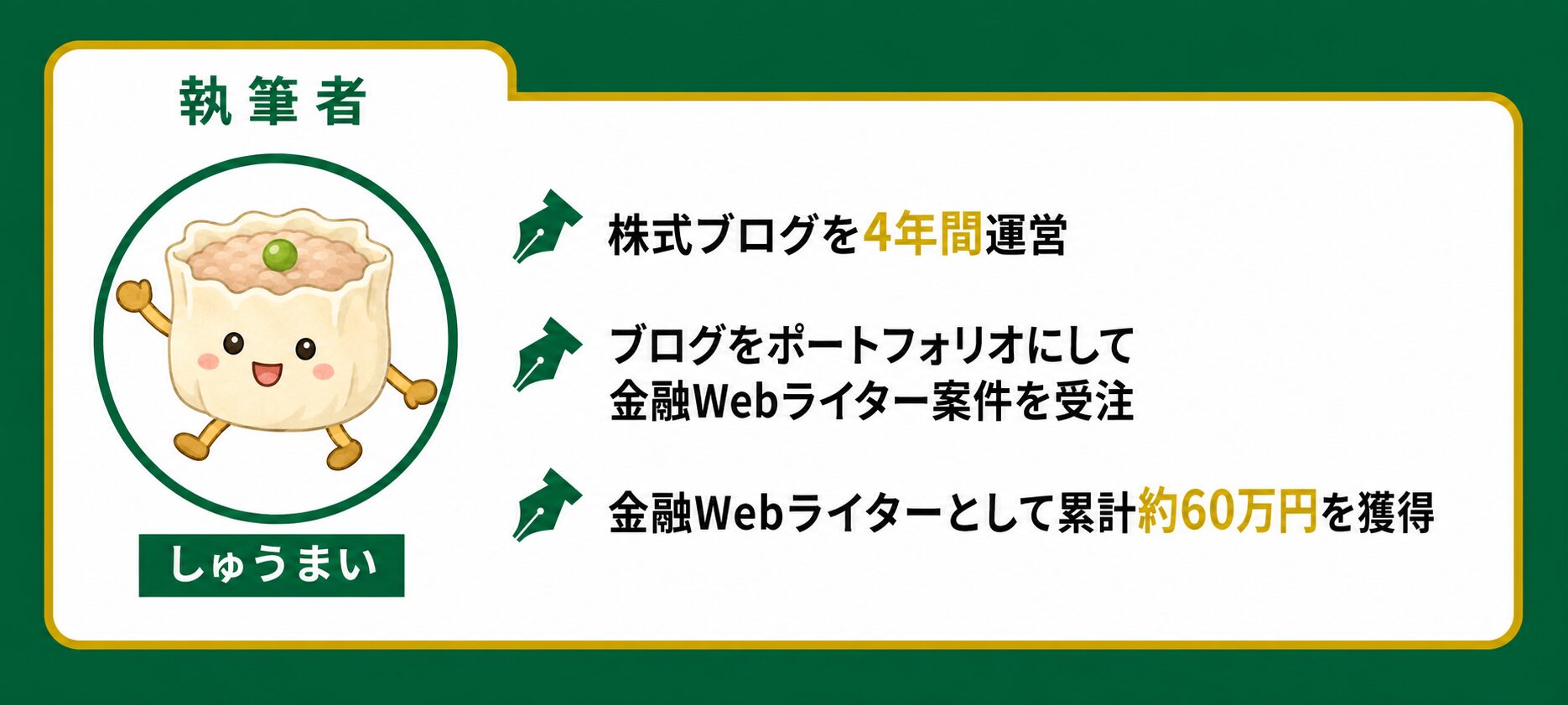
金融Webライターとして得た報酬は累計50万円超です。
ブログは資格や実績を大きく見せる場所ではなく、実際に書ける記事を見せる場所として活用しました。
本記事の信頼性

もくじ
WordPressブログを開設する前に用意するもの
- ブログに使うメールアドレス
- 契約者情報と支払い方法
- 取得したい独自ドメインの候補
- サイト名の候補
- 管理画面で使うユーザー名と強いパスワード
レンタルサーバーは、初回料金だけでなく更新料金、契約期間、バックアップ、サポート、独自ドメイン特典の条件を確認して選びます。3社の選び方は金融Webライター向けレンタルサーバーおすすめ3選で比較しています。
この記事では、サーバー契約、ドメイン設定、WordPressインストール、SSL、初期設定までの操作順を解説します。ポートフォリオに掲載する内容は別記事へ分けます。
開設前に知っておきたいWordPress用語
申込み画面には、普段あまり使わない言葉が並びます。
意味が曖昧なまま進めると、ログイン先や支払先を混同しやすいため、最低限の役割を整理しておきましょう。
| 用語 | 初心者向けの意味 | 管理するときの注意 |
|---|---|---|
| レンタルサーバー | 記事や画像などサイトのデータを置く場所 | 契約更新と障害情報を確認する |
| 独自ドメイン | インターネット上のサイトの住所 | 更新期限と登録者情報を管理する |
| WordPress | 記事や固定ページを作成・管理する仕組み | 本体、テーマ、プラグインを更新する |
| テーマ | サイトの見た目と一部の機能を決めるもの | 利用条件と対応環境を確認する |
| プラグイン | WordPressへ機能を追加するもの | 入れすぎと機能重複を避ける |
| SSL | サイトとの通信を暗号化する仕組み | httpsで表示されるか確認する |
| バックアップ | 問題が起きたときに戻すための保存データ | 保存対象と復元方法まで確認する |
| DNS | ドメインとサーバーを結び付ける仕組み | 設定の反映に時間がかかる場合がある |
サーバーとWordPressのログインは別物
サーバーの契約情報を確認する画面と、記事を書くWordPress管理画面は別です。
ブックマーク名を分け、どちらのIDなのか分かるように保管します。
サポートへ問い合わせる際も、どの画面で問題が起きたか伝えられるようにします。
ドメインはサイト名より変更しにくい
サイト名やキャッチフレーズはWordPressで変更できますが、ドメイン変更には記事URL、内部リンク、検索エンジンへの案内など複数の対応が必要です。
取得前にスペルを読み上げ、スマートフォンでも入力しやすいか確認します。
SSL設定後はhttpsへ統一する
httpとhttpsが混在すると、画像やリンクで警告が出る場合があります。
開設後はWordPressアドレス、サイトアドレス、内部リンクがhttpsになっているか確認します。
自信がない設定を推測で変更せず、サーバー公式の手順を優先してください。
WordPressブログを開設する全体の流れ
申込み画面の名称はサービスによって異なります。
以下は一般的な流れと、ConoHa WING公式のかんたんセットアップで確認できる項目を整理したものです。
画面表示が異なる場合は、公式手順を優先してください。

金融Webライター向けWordPress開設10手順
ConoHa WINGの申込み画面を開きます。
WordPressかんたんセットアップはWINGパック申込み時に利用します。
3・6・12・24・36か月から期間を選び、必要なプランを選択します。
不要な場合は、それぞれ「利用しない」を選べます。
契約期間、プラン、税込総額を確認します。
メールアドレス、パスワード、氏名などを正確に入力します。
画面の案内に沿って認証コードを入力します。
申込内容を再確認して「お申し込み」を押します。
セットアップ方法、独自ドメイン、サイト名、WordPressユーザー名とパスワードを設定し、「Whois情報入力へ」進みます。
「設定」後に表示されるWordPress URLとデータベース情報を保管し、ドメイン情報認証メールにも対応します。
WordPress、サーバー、ASPのログインID・パスワード、認証コードは公開しないでください。
作業を依頼する場合も、必要最小限の権限を持つ専用ユーザーを検討します。
開設後に行うWordPress初期設定
サイトタイトルとキャッチフレーズ
設定画面で表示を確認し、読者に内容が伝わる文章にします。
キーワードを不自然に並べる必要はありません。
パーマリンク
記事URLの形式を決めます。
公開後の変更はリンク切れにつながるため、最初に設定し、英数字の短いスラッグを記事ごとに付けます。
SSL表示
サイトと管理画面がhttpsで開くか確認します。
ConoHa WINGは無料独自SSLを案内していますが、利用状態は管理画面で確認してください。
詳しくは公式のSSL案内を参照します。
テーマとスマートフォン表示
文字サイズ、行間、表の横幅、メニューを確認します。
色や装飾を増やす前に、本文が読みやすい状態を優先します。
コメントとピンバック
コメントを運用しないなら無効化も検討します。
承認方法とスパム対策を確認し、放置しない設定にします。
バックアップ
サーバー側とWordPress側の仕組みを確認し、復元方法まで把握します。
「バックアップがある」だけでなく、対象データ、保存期間、復元料金を確認してください。
更新とセキュリティ
WordPress本体、テーマ、プラグインを更新します。
ただし、大きな更新前にはバックアップを取り、互換性情報を確認します。
使わないテーマやプラグインは整理します。
開設後はポートフォリオの中身を整える
WordPressの初期設定が終わったら、プロフィール、代表記事、対応業務、問い合わせ先を整えます。掲載内容と採用担当者への見せ方は、金融Webライターのポートフォリオブログの作り方で詳しく解説しています。
記事制作では、テーマを広げすぎず、応募したい案件に近いサンプルから作成してください。公式情報の探し方は金融記事のリサーチ方法で確認できます。
入れすぎに注意したいプラグイン
プラグインは機能を追加できますが、多ければよいわけではありません。
機能の重複、更新停止、表示速度、テーマとの相性を確認します。
- バックアップ
- セキュリティ
- お問い合わせフォーム
- 画像圧縮
- SEO設定
- リンク切れ確認
サーバーやテーマに同じ機能がある場合、追加プラグインが不要なこともあります。
インストール前に公式マニュアルを読み、更新履歴と対応バージョンを確認します。
WordPressブログの費用を判断する方法
WordPress本体は無料で利用できますが、一般的な独自ドメインのブログではレンタルサーバーなどの費用が発生します。
さらに有料テーマ、画像素材、バックアップ、メールなどを追加すると総額が変わります。
比較表に書かれた月額だけを見るのではなく、実際に支払う金額を次の順番で確認してください。
- 初回契約で支払う税込総額
- 契約期間と一か月当たりの換算額
- キャンペーン終了後の更新料金
- 独自ドメインの取得・更新料金と無料条件
- 自動更新の設定と決済日
- 途中解約した場合の返金条件
- テーマやオプションを含めた年間総額
長期契約した場合の換算額が表示されていることがあります。
実際には契約期間分をまとめて支払う場合があるため、申込み確認画面の総額と次回更新日を保存しておきましょう。
まだ収入がない段階では、必要以上の上位プランや有料オプションを選ばないことも大切です。
アクセス数が増えたり、必要な機能が明確になったりしてから変更できるか確認します。
ポートフォリオの見せ方は別記事で確認する
この記事は開設操作に絞っています。代表記事の選び方、実績の書き方、提案文に載せるURLは、ポートフォリオブログの作り方と提案文テンプレートをご覧ください。
よくある失敗と対策
ドメイン名を急いで決める
取得後に文字を変更することはできません。
スペル、読みやすさ、商標との混同を確認してから申し込みます。
割引価格だけで長期契約する
初回料金だけでなく、更新料金、自動更新、途中解約、返金条件を確認します。
長期契約が必ず得とは限りません。
デザインを完成させるまで記事を書かない
ロゴや配色の調整だけで時間が過ぎることがあります。
最初は読みやすい基本デザインにし、プロフィールと記事3本を優先します。
プラグインを大量に入れる
紹介記事を見てすべて追加すると、機能が重複する場合があります。
必要な目的を説明できるものだけを入れます。
更新を止める
古いWordPress、テーマ、プラグインを放置すると、不具合や安全上の問題につながる可能性があります。
定期的にログインし、バックアップ後に更新します。
ブログ完成まで案件へ応募しない
ブログは応募を支える資料です。
サンプル記事が3本程度できたら、提案文を整えて条件に合う案件へ応募します。
「Webライターの提案文テンプレート」も参考にしてください。
公開前チェックリスト
| 分野 | 確認内容 |
|---|---|
| 基本設定 | サイト名、URL、https、パーマリンク |
| 固定ページ | プロフィール、問い合わせ、プライバシーポリシー |
| 記事 | 結論、見出し、出典、更新日、誤字 |
| 表示 | PC・スマートフォン、画像、表、メニュー |
| リンク | 内部リンク、外部リンク、リンク切れ |
| 安全 | バックアップ、更新、ログイン情報 |
| 広告 | 広告表記、リンク先、成果条件 |
よくある質問
- Q.WordPressを作れば仕事を受注できますか?
- A.開設だけでは受注を保証できません。
応募案件に近い記事を作り、提案文でURLと工夫した点を伝えます。 - Q.有料テーマは必要ですか?
- A.必須ではありません。
無料テーマでも記事は公開できます。
必要な機能、操作性、利用条件を確認して判断します。 - Q.金融資格がなくてもブログを作れますか?
- A.ブログは作れます。
ただし、資格者だけが行える業務や個別相談と一般的な情報発信を区別し、知識を超える断定を避けます。 - Q.本名を公開する必要はありますか?
- A.匿名でも記事公開はできます。
契約時の本人確認とは分けて考え、勤務先の副業規定や個人情報の公開範囲を確認します。 - Q.記事は何本必要ですか?
- A.一律の基準はありません。
まず応募分野に近い3本程度を丁寧に作り、反応を見て追加します。 - Q.サーバーの料金はいつ確認すればよいですか?
- A.比較時と申込み直前の両方です。
キャンペーン、税、更新料金、契約期間を公式画面で確認してください。
まとめ:WordPressは開設後の活用が重要
WordPressブログは、金融Webライターの必須条件ではありません。
しかし、記事サンプル、プロフィール、問い合わせ先をまとめ、WordPress入稿を練習できるため、中長期のポートフォリオとして活用できます。
最初に目的と予算を決め、レンタルサーバーは料金・更新条件・バックアップ・サポートで比較します。
開設後は固定ページと記事3本を優先し、完璧なデザインを待たずに案件応募も始めましょう。
また、ブログは公開して終わりではありません。
金融情報の更新、WordPressの保守、バックアップ、リンク確認を継続し、現在のスキルを伝えられる状態に保つことが大切です。
サイト全体の作り方は「ポートフォリオブログの作り方」、金融Webライター活動の全体像は「金融Webライターの始め方」へ進んでください。
サーバーを比較してから決めたい人は、金融Webライター向けレンタルサーバーおすすめ3選をご確認ください。
※料金・仕様・キャンペーンは変更される可能性があります。
2026年7月14日時点で公式情報を確認しています。
契約前に必ずサービス提供会社の最新情報と利用条件をご確認ください。